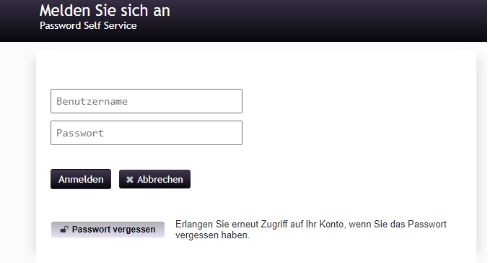
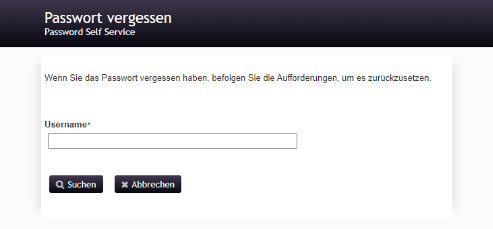
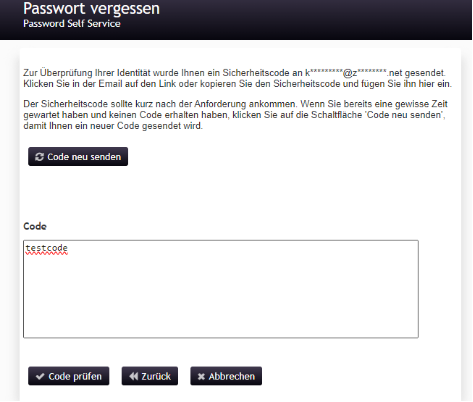
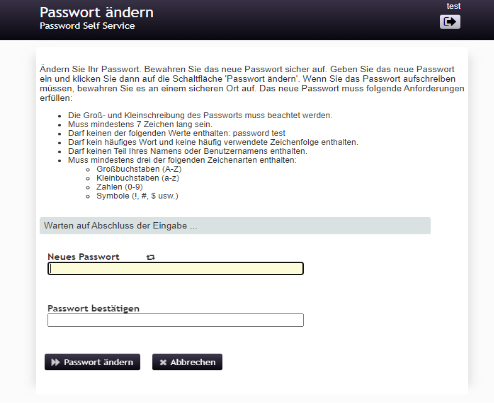
für jeden Dienst, E-Mail, Remote Zugang, Cloud und WLAN benötigen Sie Ihren persönlichen DGVT Zugang. Falls Sie das Passwort nicht kennen setzen Sie dieses bitte über https://selfservice.dgvt-muenchen.de zurück. Falls Sie mit dem Dienst nicht vertraut sind, öffnen Sie die untenstehende Anleitung:
die Dokumentation und Patientenverwaltung erfolgt auf einem Terminalserver. Der Zugriff unterscheidet sich je nach eingesetztem Endgerät, bitte wählen Sie das auf Sie zutreffende:
Downloads:
DGVT Installer1. bitte laden Sie den Installer herunter und öffnen diesen.
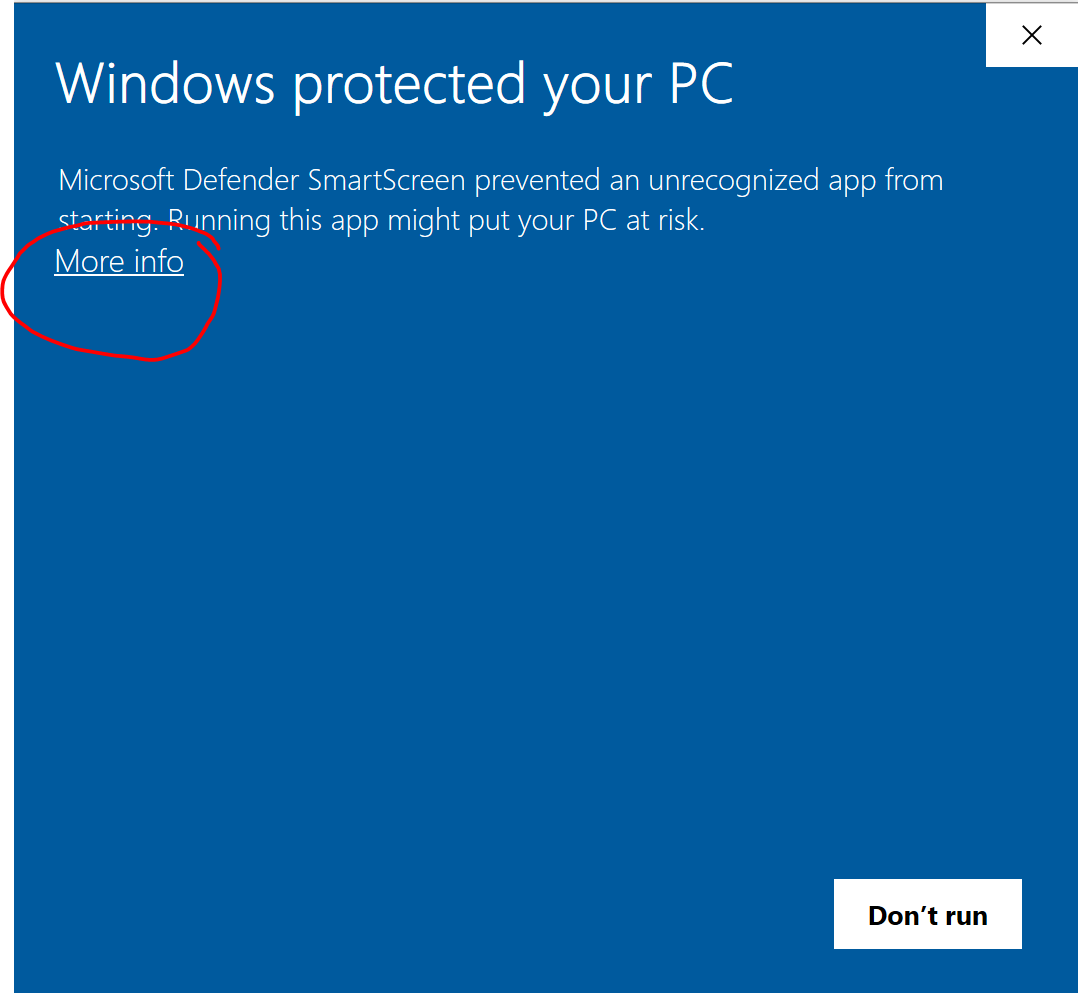
2. Windows wird eine Warnung anzeigen, bitte klicken Sie auf weitere Infos und dann auf dennoch ausführen.
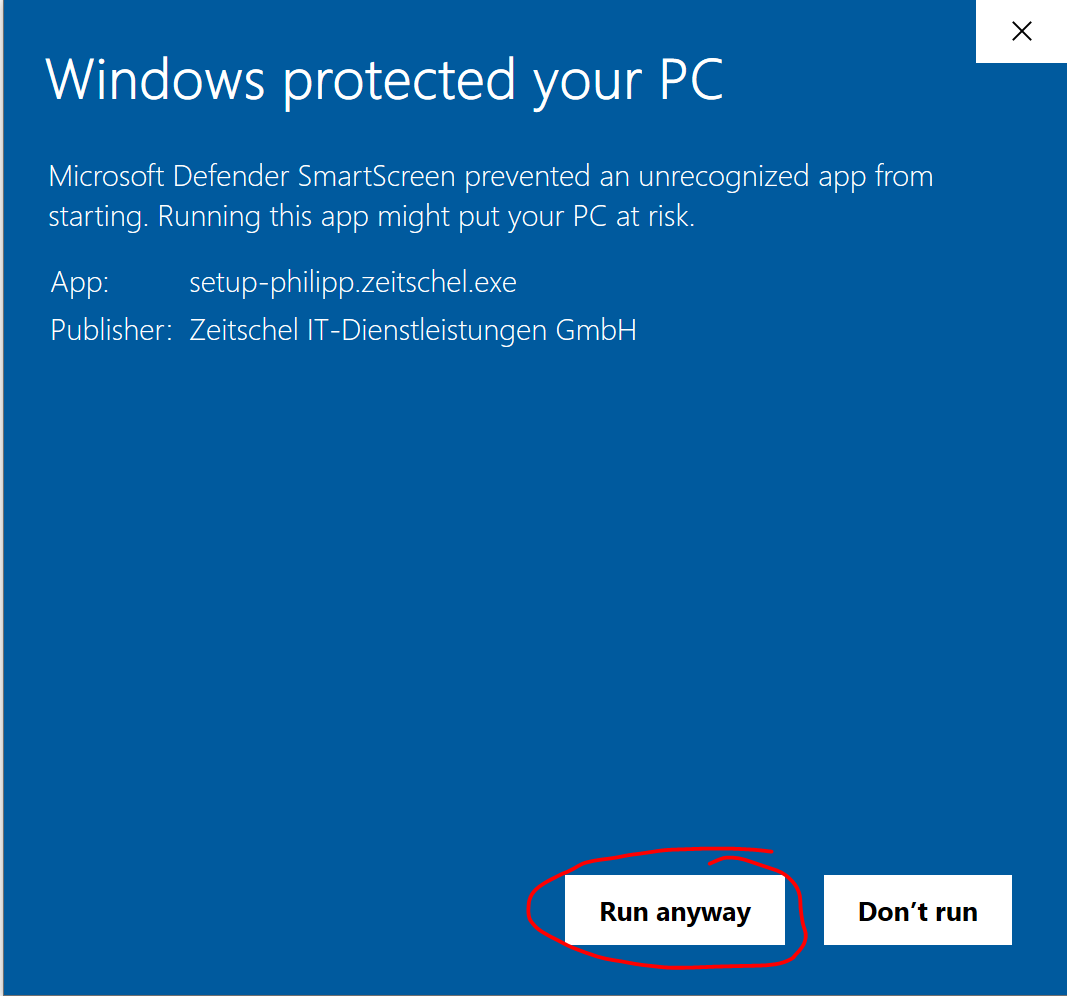
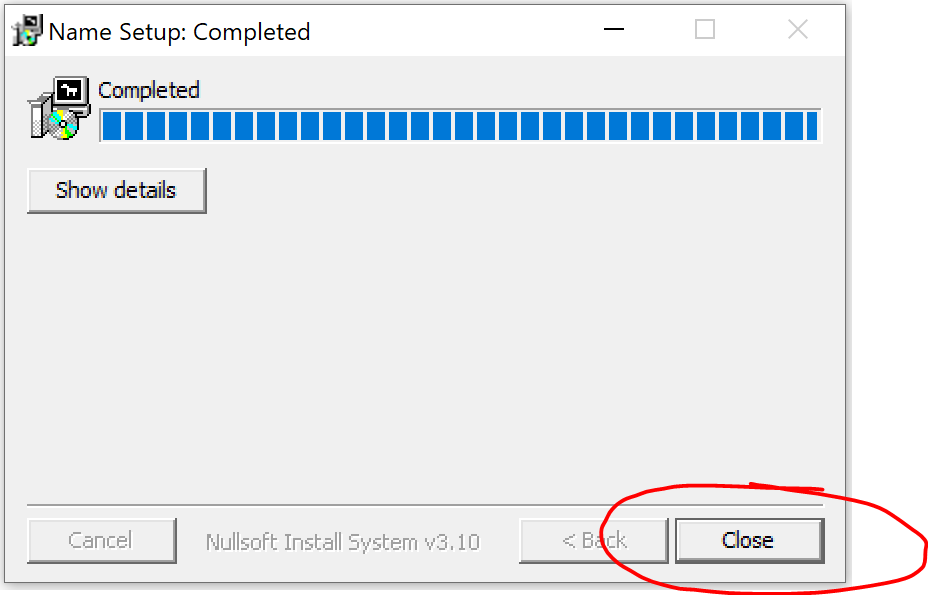
3. Der installer startet ohne weiteres zutun und kann mit einem Klick auf schließen beendet werden.
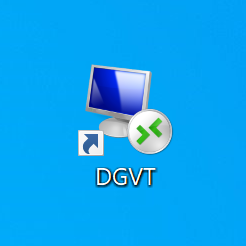
4. auf dem Desktop finden Sie nun eine "DGVT" Verknüpfung, nach Doppelklick und Authentifizierung sind Sie auf dem DGVT System.
Downloads:
Tunnelblick (VPN Client)Remote Desktop (zur Verbindung auf den Terminalserver)
VPN Konfigurationsdatei (bitte mit DGVT Daten authentifizieren)
Remote Desktop Konfigurationsdatei
Tunnelblick:
1. klicken Sie auf den Downloadlink
2. Laden Sie die stabile Version herunter
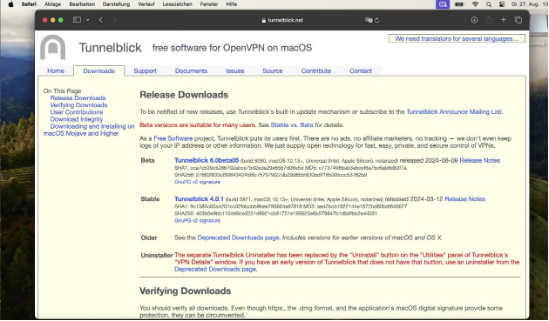
3. Installieren Sie Tunnelblick
4. Doppelklicken Sie auf die Konfigurationsdatei, um sie zu importieren

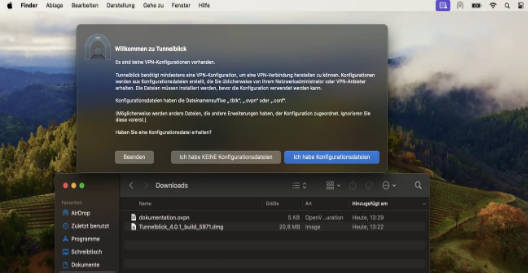
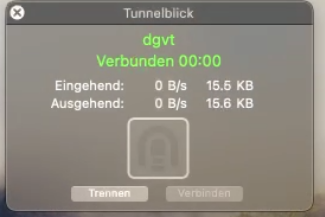
5. Klicken Sie oben rechts auf das Tunnelblick-Symbol, um die VPN-Verbindung herzustellen
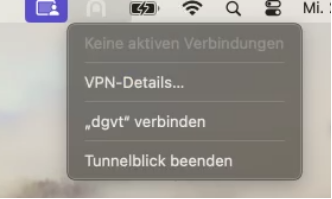
6. Nach erfolgreicher Einrichtung wird die VPN-Verbindung grün angezeigt
Remote Desktop
1. Laden Sie „Microsoft Remote Desktop“ aus dem App Store herunter
2. Laden Sie die Remote Desktop Konfigurationsdatei herunter
3. Doppelklicken Sie auf die Datei und geben Sie Ihre DGVT-Daten ein
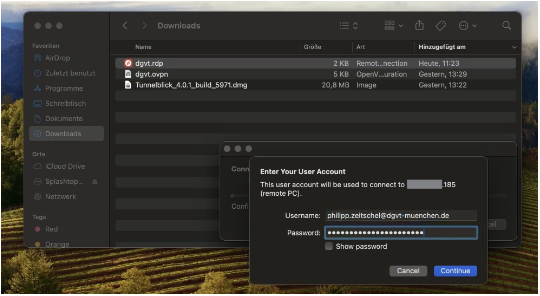
4. Klicken Sie bei der Zertifikatsüberprüfung auf „Fortfahren“
5. Die .rdp-Verbindung kann nun auf dem Desktop abgelegt werden, bei bedarf auch umbenannt werden
Downloads:
VPN Konfigurationsdatei (bitte mit DGVT Daten authentifizieren)
Remote Desktop Konfigurationsdatei
iOS:
VPN:1. Öffnen Sie den App Store
2. Laden Sie „OpenVPN Connect“ herunter
3. Tippen Sie auf die VPN Konfigurationsdatei, öffnen Sie sie mit OpenVPN Connect und importieren Sie diese
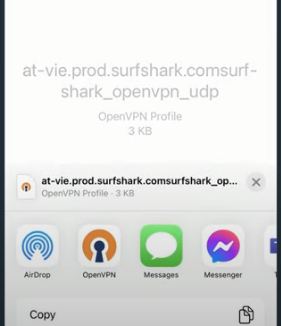
4. Tippen Sie auf „Hinzufügen“, um die Verbindung hinzuzufügen
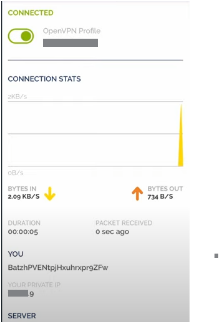
5. Nach erfolgreicher Einrichtung wird die VPN-Verbindung grün angezeigt
Android:
VPN:1. Öffnen Sie den Play Store
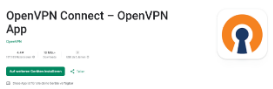
2. Laden Sie „OpenVPN Connect“ herunter
3. Tippen Sie auf die VPN Konfigurationsdatei, öffnen Sie sie mit OpenVPN Connect und importieren Sie diese
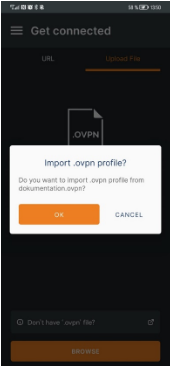
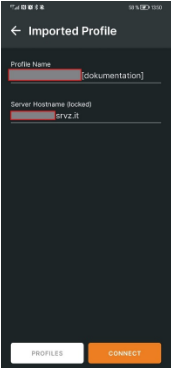
4. Bestätigen Sie die Verbindungsanfrage mit „OK“
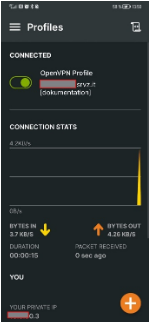
5. Nach erfolgreicher Einrichtung wird die VPN-Verbindung grün angezeigt